Transaktionen als Kontentransfer markieren
💡
Kurzgesagt
Mit der Funktion "als Kontentransfer markieren" klassifizierst du Transaktionen als neutrale Umbuchungen zwischen deinen eigenen Konten. Dadurch verhinderst du, dass interne Geldflüsse deine Einnahmen- und Ausgabenstatistik verfälschen. Die Funktion ist nicht zu verwechseln mit der Kategorie "Kontentransfer". Den Unterschied erklären wir weiter unten.
„Als Kontentransfer markieren": So hältst du deine Statistiken sauber
Die Organisation der eigenen Finanzen bringt einiges mit sich – unter anderem auch die Verschiebung von Vermögenswerten. Wenn du zum Beispiel Geld von deinem Girokonto auf dein Depot oder Tagesgeldkonto überweist, ist das keine Ausgabe, sondern eine Vermögensverschiebung. Damit deine Budget-Statistiken im Copilot korrekt bleiben, kannst du die Funktion der Kontotransfer-Markierung nutzen.
Warum ist diese Markierung wichtig?
Sobald du eine Transaktion als Kontentransfer markierst, ändert das System die logische Behandlung dieser Buchung:
- Statistische Neutralität: Die Transaktion wird nicht mehr als reguläre Ausgabe oder Einnahme gewertet.
- Budget-Relevanz: Sie hat keinen Einfluss auf deine Budgetziele und die damit verbundenen Statistiken – selbst wenn sie einer budgetierten Kategorie zugeordnet ist.
- Visualisierung: Im Budget-Tab verschwindet die Buchung aus dem Sankey-Diagramm, dem Säulendiagramm und dem Kreisdiagramm und wird nicht mehr in die Kennzahlen (Saldo, Gespart & Sparquote) einbezogen.
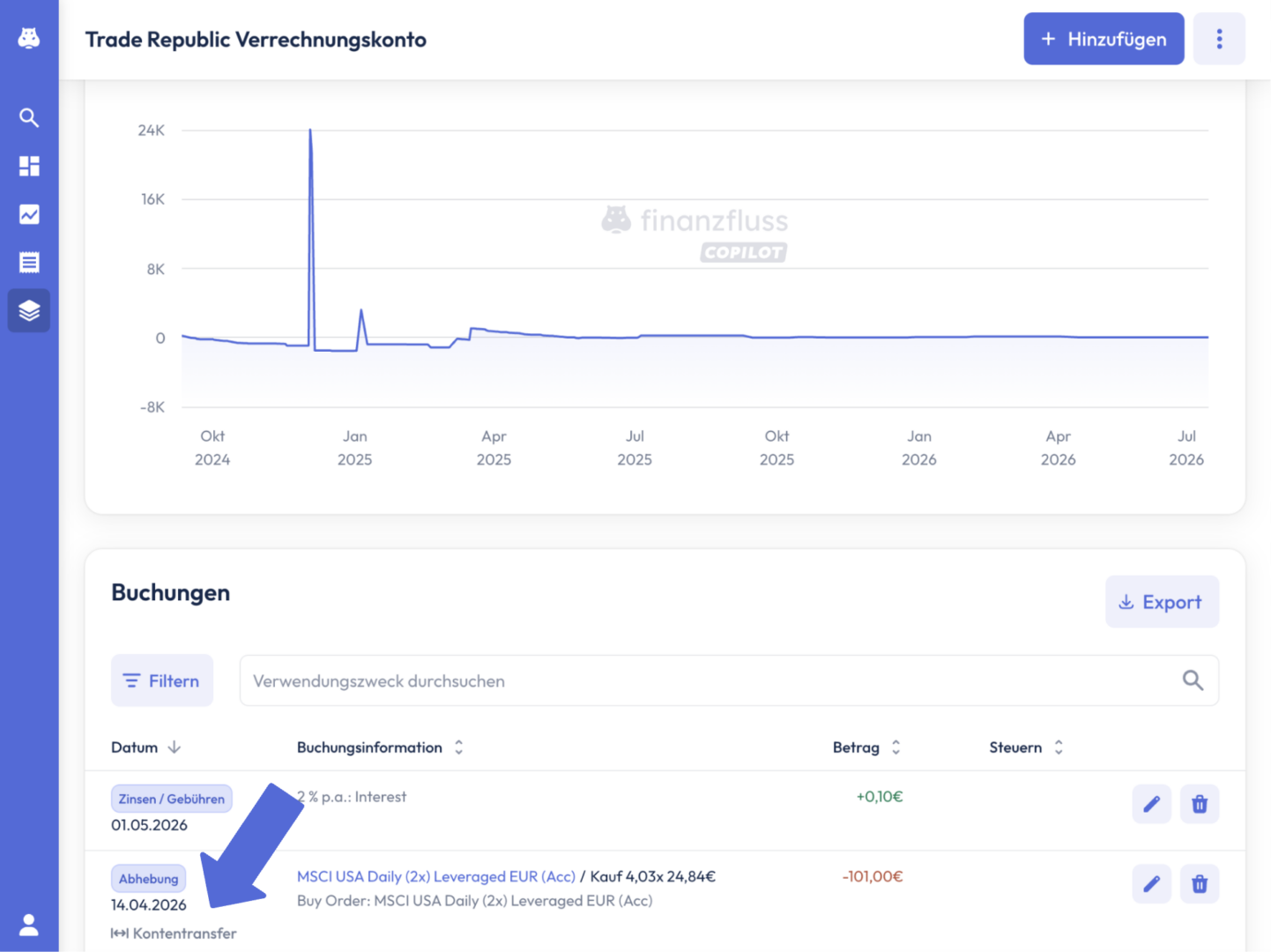
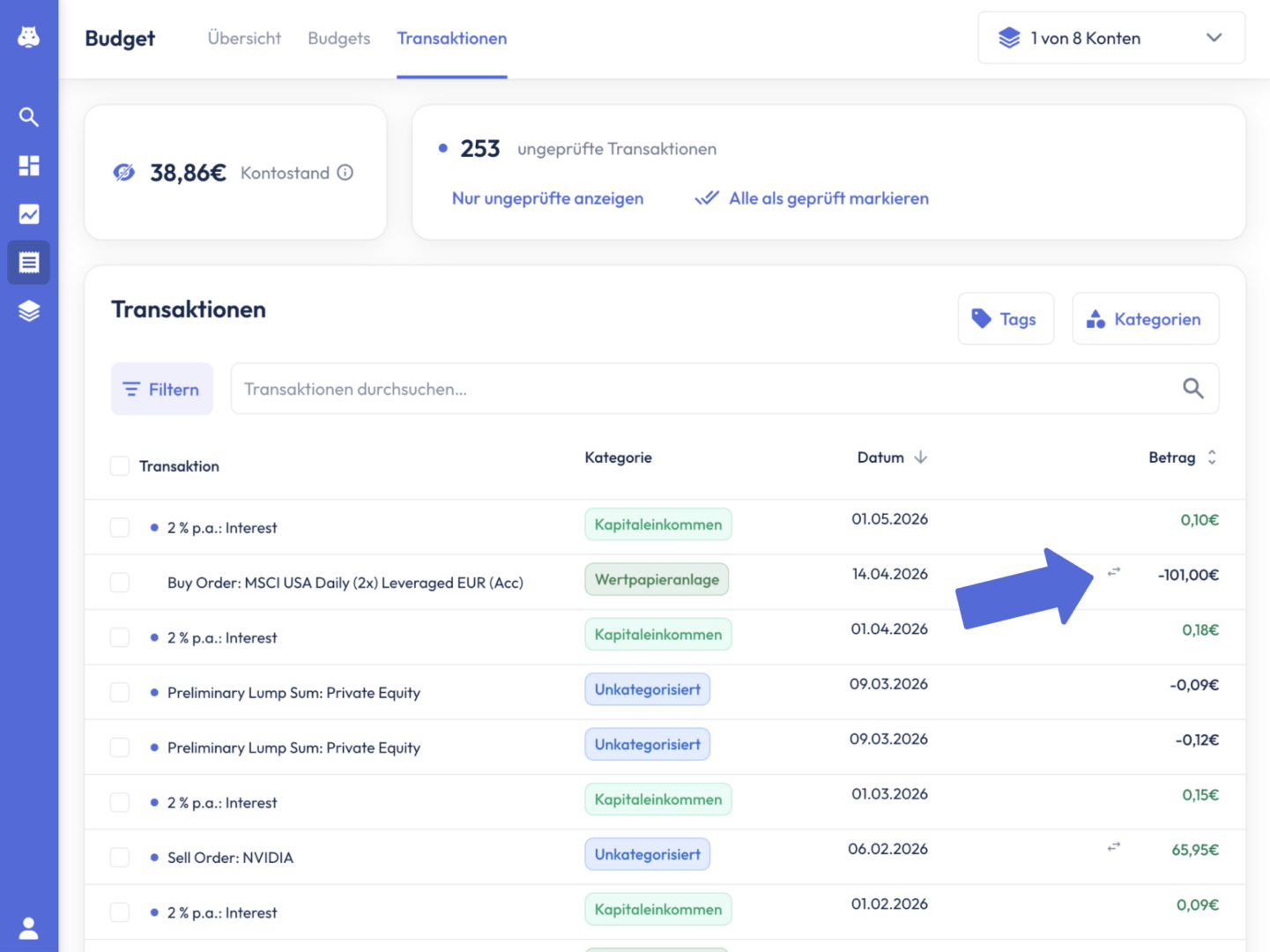
- Kennzeichnung: In deiner Transaktionsliste wird die Buchung mit einem speziellen Umbuchungs-Icon versehen.
Diese Markierung wird dir sowohl im Transaktionen-Tab des Budgets angezeigt als auch in der Buchungstabelle des Kontos, in dem die Transaktion stattgefunden hat.
💡
Anmerkung
Assetkäufe (z. B. der Kauf von Aktien oder ETFs) werden grundsätzlich immer als Kontentransfer behandelt. Der Grund: Beim Kauf wandelst du lediglich Cash in einen Vermögenswert um – dein Gesamtvermögen bleibt gleich. Trotzdem zählen Wertpapierkäufe und -verkäufe in deinem Depot zu Einnahmen, Ausgaben und Sparquote, damit dein tatsächliches Investieren in der Auswertung sichtbar bleibt.
Markierung oder Kategorie "Kontentransfer"?
Im Copilot gibt es zwei Dinge mit dem Namen „Kontentransfer“. Sie klingen gleich, haben aber unterschiedliche Aufgaben.
Die Markierung „Als Kontentransfer markieren“ bestimmt, ob eine Buchung mitgerechnet wird. Markierte Buchungen zählen nicht als Einnahme oder Ausgabe, weder in den Kennzahlen noch im Sankey-Diagramm, und bekommen das Umbuchungs-Icon. Du kannst die Markierung bei jeder Buchung setzen, egal welcher Kategorie sie zugeordnet ist. Bei Überweisungen zwischen deinen verbundenen Konten setzt der Copilot sie automatisch. Ausnahme: Buchungen, die zu einem Wertpapierkauf in deinem Depot gehören, zählen auch mit Markierung weiter zu Ausgaben und Sparquote.
Die Kategorie „Kontentransfer“ beschreibt, was für eine Buchung es ist, so wie „Lebensmittel“ oder „Wohnen“. Sie setzt die Markierung nicht. Eine Buchung, die nur dieser Kategorie zugeordnet ist, zählt deshalb weiterhin als Einnahme oder Ausgabe und erscheint im Sankey-Diagramm.
So nutzt du beides richtig: Wenn eine Umbuchung zwischen deinen eigenen Konten deine Statistiken nicht verfälschen soll, setz die Markierung. Die Kategorie kannst du zusätzlich wählen, damit die Buchung sauber einsortiert ist.
Wichtige Besonderheiten: Cash Balance & Konten
Es gibt zwei Punkte, die häufig für Verwirrung sorgen. Hier ist die Logik dahinter erklärt:
Cash Balance im Dashboard
Auch wenn ein Kontentransfer für deine Budget-Statistiken neutral ist, wird er in der Cash Balance Statistik auf dem Dashboard weiterhin berücksichtigt. Der Grund: Das Geld ist physisch noch in deinem System vorhanden. Ein Kontentransfer korrigiert dein Budget, aber er „löscht" die Bewegung nicht aus deiner Transaktionshistorie – und damit auch nicht aus dem tatsächlichen Kontostand.
Kontentransfers von nicht verbundenen Konten
- Problem: Wenn du Geld von einem Konto überweist, das nicht mit dem Copilot verbunden ist (z. B. ein externes Depot), „sieht" der Copilot nur den Eingang. Deine Cash Balance auf dem Dashboard wächst, obwohl dein Cashvermögen in der Realität nicht wächst.
- Lösung: Markiere den Eingang als Kontentransfer und erstelle manuell eine entsprechende „Abhebung"-Transaktion auf einem manuellen Extrakonto im Copilot. Durch diese Ausgleichsbuchung ist dein Cash-Bestand wieder korrekt. Diese Abhebung muss ebenfalls als Kontentransfer markiert werden.
So markierst du Transaktionen als Kontentransfer
Der Copilot ist in der Lage, interne Umbuchungen automatisch aus den übermittelten Daten deiner verbundenen Bankkonten zu erkennen. Da die Qualität der durch die Banken übermittelten Daten variiert, kann es jedoch zu Fehlern bei dieser Erkennung kommen. Du kannst Transaktionen daher auch jederzeit manuell als Kontentransfer markieren.
Und so geht's:
- Öffne den Tab „Budget".
- Navigiere zur Transaktionsaufstellung.
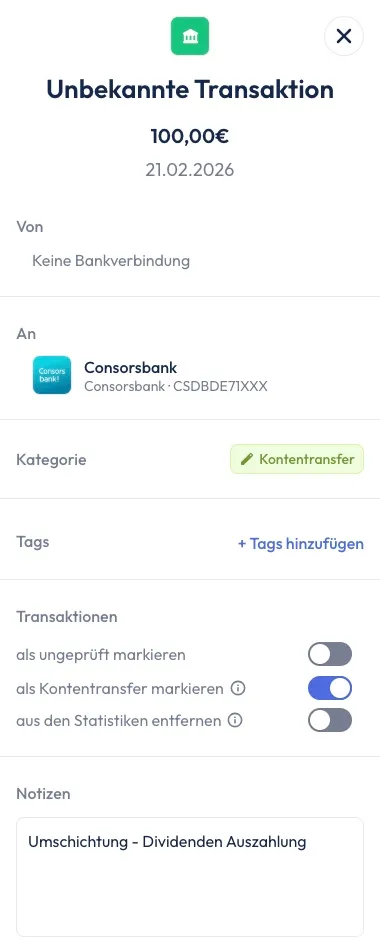
- Wähle die gewünschte Buchung aus und klicke auf „als Kontentransfer markieren".
💭
Anmerkung
Du kannst den Status einer Transaktion nur im Budget-Tab ändern. In der Buchungsübersicht unter „Portfolios & Konten" wird der Status zwar angezeigt, ist dort aber nicht editierbar.
Kontentransfer vs. „Aus Statistiken entfernen"
Beide Funktionen beeinflussen, wie eine Transaktion in deinen Statistiken behandelt wird – aber mit einem wichtigen Unterschied:
- Kontentransfer: Die Buchung bleibt als neutraler Buchungssatz sichtbar. Das ist wichtig für die Vollständigkeit deiner Kontenhistorie und wird weiterhin in der Cash Balance berücksichtigt.
- Aus Statistiken entfernen: Die Transaktion wird vollständig ignoriert und verschwindet aus allen Berechnungen – einschließlich der Cash Balance.